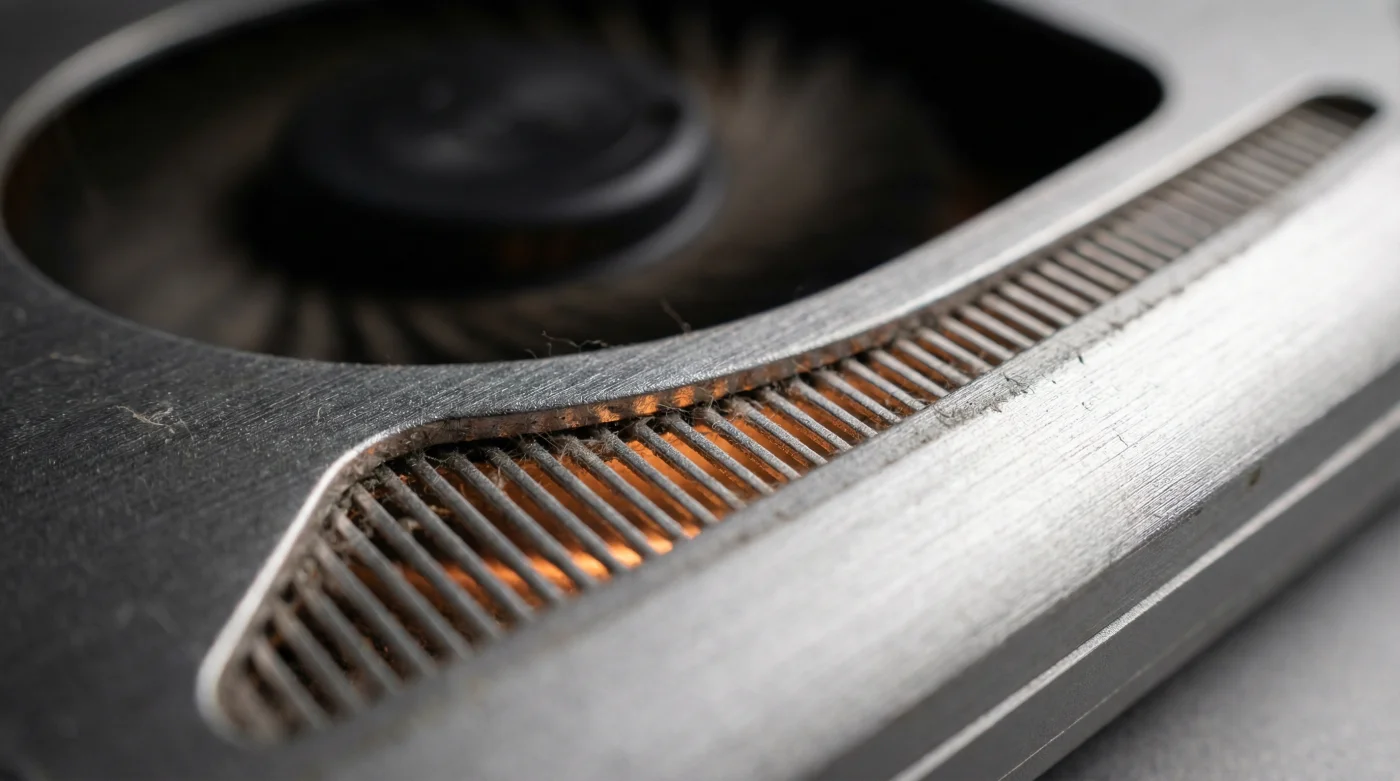
El ventilador de tu computadora arranca de golpe rompiendo el silencio matutino. Es un martes por la mañana, tienes un café a medio terminar a tu lado y el procesador suena como si estuviera a punto de despegar hacia la órbita terrestre. Abres el administrador de tareas esperando encontrar un programa de edición pesado o una actualización pendiente de tu navegador, pero la lista te devuelve una sorpresa. Es el guardián de la casa consumiendo toda la energía de forma desproporcionada.
Es frustrante ver cómo el rendimiento de tu equipo se evapora frente a tus propios ojos mientras intentas abrir un simple documento. Tu máquina no está rota, simplemente está atrapada en una tarea invisible y redundante que drena sus recursos sin pedir permiso. El software nativo que debería proteger tus espaldas es exactamente lo que está frenando tu productividad.
Nos han enseñado sistemáticamente que no debemos alterar las configuraciones de seguridad de fábrica. Creemos ciegamente que el sistema nativo viene perfectamente ajustado desde sus cuarteles generales y que cualquier intromisión manual de nuestra parte solo provocará fallas graves. Esa obediencia técnica nos cuesta tiempo valioso, aumentando nuestro estrés frente a la pantalla todos los días.
La ironía de esta situación es palpable cuando finalmente entiendes el mecanismo interno de este fallo de diseño. La herramienta de protección está experimentando una especie de paranoia digital, revisando sus propios directorios constantemente como si buscara un intruso escondido dentro de su propio uniforme.
El perro guardián que se muerde la cola
Piensa en tu antivirus como el guardia de seguridad principal en el vestíbulo de un edificio de oficinas muy concurrido. Su trabajo legítimo es revisar minuciosamente las mochilas de todas las personas y paquetes que entran desde la calle. Sin embargo, debido a un error lógico en su manual de instrucciones, el guardia decide que también es su responsabilidad revisar su propia mochila de emergencias cada cinco minutos.
Al terminar de inspeccionar sus pertenencias, el protocolo de seguridad le dicta que cualquier objeto manipulado recientemente debe ser inspeccionado una vez más. Queda atrapado en un ciclo infinito de revisión personal, dejando que el resto del edificio opere con una lentitud desesperante porque la autoridad principal está demasiado distraída consigo misma.
Ricardo, un administrador de redes de 38 años que trabaja en una agitada firma de arquitectura en San Pedro Garza García, vivía esta pesadilla diariamente. Las estaciones de diseño de su equipo, máquinas de trabajo pesado valoradas en más de sesenta mil pesos, se congelaban al exportar modelos tridimensionales a mitad de la tarde. En una oficina donde el calor externo supera los 35 grados Celsius, los ventiladores de las computadoras aullaban tratando de disipar el calor generado por una carga de trabajo irreal.
Tras varias semanas monitoreando los picos de temperatura y el comportamiento de los discos sólidos, Ricardo encontró al verdadero culpable de la tragedia térmica. No era una falta de memoria RAM ni un problema de la pasta térmica en los componentes. Era el procesador devorado por un bucle de Windows Defender, analizando repetidamente su propia base de datos de firmas virales hasta asfixiar el ancho de banda del procesador.
Cómo afecta esta redundancia a tu rutina
Este bucle lógico no tiene preferencias, pero sus síntomas se manifiestan de maneras muy distintas dependiendo de las herramientas que utilices frente a la pantalla. El consumo inútil de la unidad central de procesamiento roba los milisegundos de cálculo que tú necesitas desesperadamente para mantener el flujo de tus tareas reales. Para el analista de datos, esto se traduce en hojas de cálculo que tardan el triple en procesar una fórmula compleja.
Si pasas la mayor parte de tus mañanas lidiando con reuniones remotas a través de plataformas de video, notarás las consecuencias de otra forma. Experimentarás microcortes molestos en el audio o verás cómo tu cámara se congela con una expresión extraña durante unos segundos. La solución no es cambiar inmediatamente a un plan de internet más caro, sino liberar a tu equipo de esta carga invisible que entorpece tu conexión.
Para quien busca un momento de relajación en un videojuego exigente después de cerrar sus correos de trabajo, la historia se repite con igual frustración. Esa caída repentina de cuadros por segundo justo en el momento más tenso de la partida suele ser culpa de este análisis silencioso en segundo plano. El sistema decide arrancar una comprobación redundante sin previo aviso, arruinando tu experiencia interactiva.
- Google Drive consume tu almacenamiento local creando estos archivos temporales invisibles.
- Monitores Dell ocultan una tasa de refresco superior en este submenú.
- Android Auto sobrecalienta tu celular por este servicio de ubicación redundante.
- Windows Defender ralentiza tu PC analizando sus propios archivos del sistema.
- Clash Royale empareja rivales más difíciles por esta caché acumulada oculta.
Silenciando el ciclo sin perder protección
Resolver este desperdicio de energía y procesamiento es un proceso sorprendentemente analógico en su filosofía básica. No necesitas apagar tus escudos de protección ni instalar programas de limpieza de terceros que, con frecuencia, solo añaden más basura a tu registro del sistema operativo. Simplemente debes trazar una línea roja territorial clara para que tu guardián digital deje de sospechar de su propia sombra.
Esta pequeña intervención requiere apenas un par de minutos de tu entera atención, pero a cambio te devuelve horas de fluidez ininterrumpida a lo largo de la semana. Es un acto de mantenimiento digital consciente, muy parecido a limpiar el filtro de tu cafetera favorita por las mañanas para asegurarte de que el agua pura vuelva a fluir sin resistencia alguna.
Para implementar esta corrección de forma segura y precisa, usaremos una herramienta integrada llamada lista de exclusiones. Al indicarle a tu computadora que ignore una ruta de carpetas muy específica, rompes el ciclo vicioso sin comprometer tu inmunidad frente a verdaderas amenazas de la red. Sigue este breve kit de herramientas tácticas para restaurar el orden.
Abre el menú principal de tu escritorio y teclea el nombre del panel de Seguridad nativo de tu computadora. Navega hasta la sección dedicada a la protección contra amenazas, y desciende hasta encontrar el apartado de configuración administrativa. Aquí está el ajuste silencioso que te permitirá modificar el comportamiento compulsivo de tu máquina para siempre, sin instalar nada extra.
- Haz clic en la opción de Administrar la configuración dentro de tu panel de protección activo.
- Desplázate hacia el fondo de la pantalla hasta localizar el apartado llamado Exclusiones y selecciona la opción de agregar o quitar.
- El sistema te solicitará permisos de administrador. Acéptalos con total tranquilidad; tú estás al mando ahora.
- Haz clic en el botón con el signo de suma y selecciona la opción de excluir una Carpeta completa.
- Navega cuidadosamente por la ruta exacta de tu disco principal:
C:ProgramDataMicrosoftWindows DefenderScans. Si la carpeta ProgramData no aparece, activa la vista de elementos ocultos en tu menú superior. Selecciona ‘Scans’ y confirma tu acción.
Recuperar el control de tus herramientas
Una computadora personal debería comportarse siempre como una extensión transparente y fluida de tus propias manos. Nunca debería actuar como un motor obstinado que te exige explicaciones gráficas cada vez que le pides un poco más de esfuerzo para terminar un proyecto importante. Al corregir finalmente este punto ciego en la lógica del sistema operativo, le quitas un pesado grillete de los tobillos a tu procesador.
Además, el desgaste físico constante de tus preciados componentes internos disminuye drásticamente. Un procesador que logra trabajar sin la constante fricción del estrés lógico genera una temperatura considerablemente menor en su chasis. Esto significa que los ventiladores girarán con mayor lentitud y tu batería durará más horas, brindándote un alivio genuino cuando trabajes lejos de un cargador de pared.
Entender lo que realmente ocurre bajo la superficie de tu teclado te transforma. Dejas de ser un simple espectador resignado para convertirte en el administrador absoluto de tu entorno digital. Aplicar este sencillo ajuste representa una pequeña pero significativa victoria diaria sobre el caos automatizado, devolviéndote el preciado silencio y la velocidad limpia que siempre mereciste disfrutar en tu escritorio.
La verdadera optimización no proviene de agregar más fuerza bruta a una máquina, sino de enseñarle a no tropezar con sus propios pies mientras avanza.
| Punto Clave | Detalle | Valor Añadido para el Lector |
|---|---|---|
| El Bucle Nativo | El sistema revisa la carpeta ‘Scans’ repetidamente. | Identificas la causa oculta del sobrecalentamiento sin culpar a la edad de tu computadora. |
| Ajuste de Exclusión | Omitir la ruta C:ProgramData... de los chequeos rutinarios. | Recuperas hasta un 30% del uso de tu procesador en cuestión de dos minutos. |
| Impacto de Hardware | Menos ciclos de reloj equivalen a menor fricción térmica. | Alargas la vida útil de tu batería y disfrutas de un equipo silencioso. |
Preguntas Frecuentes sobre el Rendimiento Nativo
¿Es seguro excluir esta carpeta específica del análisis?
Totalmente seguro. Esta carpeta solo contiene el historial y los archivos temporales de los chequeos previos del propio sistema de defensa. Los virus reales no pueden ejecutarse desde ahí sin ser detectados primero en sus carpetas de origen.¿Notaré el cambio de velocidad inmediatamente?
Sí, especialmente en momentos donde el sistema parecía “congelarse” al abrir el explorador de archivos, o cuando escuchabas a los ventiladores acelerar sin tener programas pesados abiertos.¿Esto funciona en cualquier versión del sistema operativo?
Es un ajuste aplicable y altamente efectivo en las versiones 10 y 11 de la plataforma dominante de Microsoft, ya que comparten la misma arquitectura de defensa.¿Qué hago si no encuentro la carpeta ‘ProgramData’?
Esta carpeta suele estar oculta por defecto para evitar modificaciones accidentales. Solo debes ir al menú “Ver” en la parte superior de tu ventana de archivos y marcar la casilla de “Elementos ocultos”.¿Debería reemplazar mi herramienta de seguridad nativa por una externa?
No es necesario. Una vez aplicado este ajuste, la herramienta nativa vuelve a ser una de las defensas más ligeras, integradas y capaces del mercado actual, sin costo adicional.