Son las once de la noche. La habitación está a oscuras, apenas iluminada por el resplandor frío de tu monitor mientras buscas ajustar una configuración simple. El sordo zumbido del ventilador acompaña tu frustración. Haces clic tras clic, navegando por ventanas con bordes redondeados, menús translúcidos y animaciones suaves que parecen diseñadas intencionalmente para esconder la máquina real de tus propios ojos.
Nos han enseñado a interactuar con nuestras computadoras como si fueran electrodomésticos sellados desde la fábrica. Te conformas con la aplicación de Configuración general, un aparador visualmente bonito pero totalmente superficial, donde las opciones que realmente importan siempre están escondidas a tres o cuatro pantallas de distancia, exigiendo tu paciencia.
Pero debajo de esa fachada de cristal late un pulso mecánico, crudo y directo. La verdadera eficiencia no requiere instalar programas de terceros sospechosos ni memorizar lenguajes de programación. Existe un umbral silencioso, un nervio central del sistema que los ingenieros dejaron a la vista, disfrazado de simpleza. Acceder a él es como quitarle la carcasa trasera a un reloj de pulsera de alta gama: de pronto, todos los engranajes vitales están expuestos ante ti, listos para ser ajustados a voluntad.
El esqueleto bajo la piel de cristal
Piensa en tu sistema operativo como una casa recién remodelada. La interfaz principal es la sala de estar: limpia, segura, llena de decoraciones y diseñada para no incomodar a las visitas. Pero cuando hay una fuga de agua, una sobrecarga de red o un apagón, no te quedas mirando los cuadros en la sala. Necesitas bajar a el cuarto de máquinas vital.
Durante años, la creencia popular ha dictado que el Panel de Control tradicional está muerto, reemplazado a la fuerza por pantallas táctiles simplificadas. Lo que a primera vista parece una limitación frustrante del diseño moderno, en realidad funciona como un filtro natural. Al esconder las entrañas de la administración, el sistema protege de sí mismos a los usuarios inexpertos, pero le entrega un tablero de control directo y sin distracciones a quien sabe exactamente dónde presionar.
Roberto Salinas, un administrador de redes de 42 años en la zona industrial de Monterrey, conoce este ritmo mejor que nadie. Mientras los técnicos recién graduados de su empresa pierden minutos valiosos navegando entre barras de búsqueda lentas, las manos de Roberto apenas se mueven sobre el teclado. Para él, invocar este menú táctico no es un truco de informática, es como respirar a través de una almohada: un movimiento sutil que calma la ansiedad de la máquina al instante. ‘No pelees con la interfaz, no la persigas’, me comentó una tarde en el taller de servidores, ‘solo tómala del cuello con firmeza’.
Capas de ajuste para cada perfil
- Motorola Moto G agota su batería escaneando estas redes invisibles diariamente
- Samsung Galaxy A55 decepciona frente al rendimiento de este modelo anterior
- Mando PS5 DualSense oculta este menú de calibración para joysticks desviados
- Fiscal general Pam Bondi exige bloquear esta función en todos los Android.
- Plataformas del ENARM 2026 filtran datos médicos por un fallo de software.
Para el purista del orden: Si tu computadora se siente extrañamente pesada y lenta después de instalar una actualización, aquí encuentras el acceso fulminante al Administrador de Tareas y a la lista de Aplicaciones Instaladas. Sin logotipos coloridos, sin esperas de carga. Es una intervención quirúrgica y rápida para extirpar procesos en segundo plano que están consumiendo tu memoria.
Para el mecánico de discos: A veces, conectar una memoria USB nueva o un disco externo de respaldo se vuelve una pesadilla silenciosa cuando el sistema simplemente se niega a reconocerlo. Desde este rincón sombrío, la herramienta de Administración de discos aparece en un solo latido, permitiéndote revivir ese hardware olvidado, asignarle una letra y formatearlo sin pasar por intermediarios.
Para el operador de emergencias: Cuando la tarjeta de red colapsa a la mitad de una videollamada crucial, el Administrador de Dispositivos y la Terminal de Windows en modo administrador te esperan pacientemente aquí. Es tu línea directa al código, el único lugar desde donde puedes reiniciar controladores de red o deshabilitar periféricos rebeldes en cuestión de segundos, saltándote todos los protocolos de advertencia.
La anatomía del acceso instantáneo
La verdadera magia de este atajo táctico reside en su completa invisibilidad. No hay un botón rojo parpadeante ni un letrero de neón que anuncie su presencia en tu pantalla. Solo necesitas un movimiento mecánico, casi un acto reflejo muscular, para desplegar el abanico total de posibilidades que el sistema operativo ha intentado ocultarte.
Tu kit de herramientas tácticas se despliega siguiendo estos pasos de absoluta firmeza mental, sin dudar del proceso y manteniendo la atención en el objetivo final:
- Desliza el cursor del ratón exactamente sobre el botón de Inicio en el centro de tu barra de tareas.
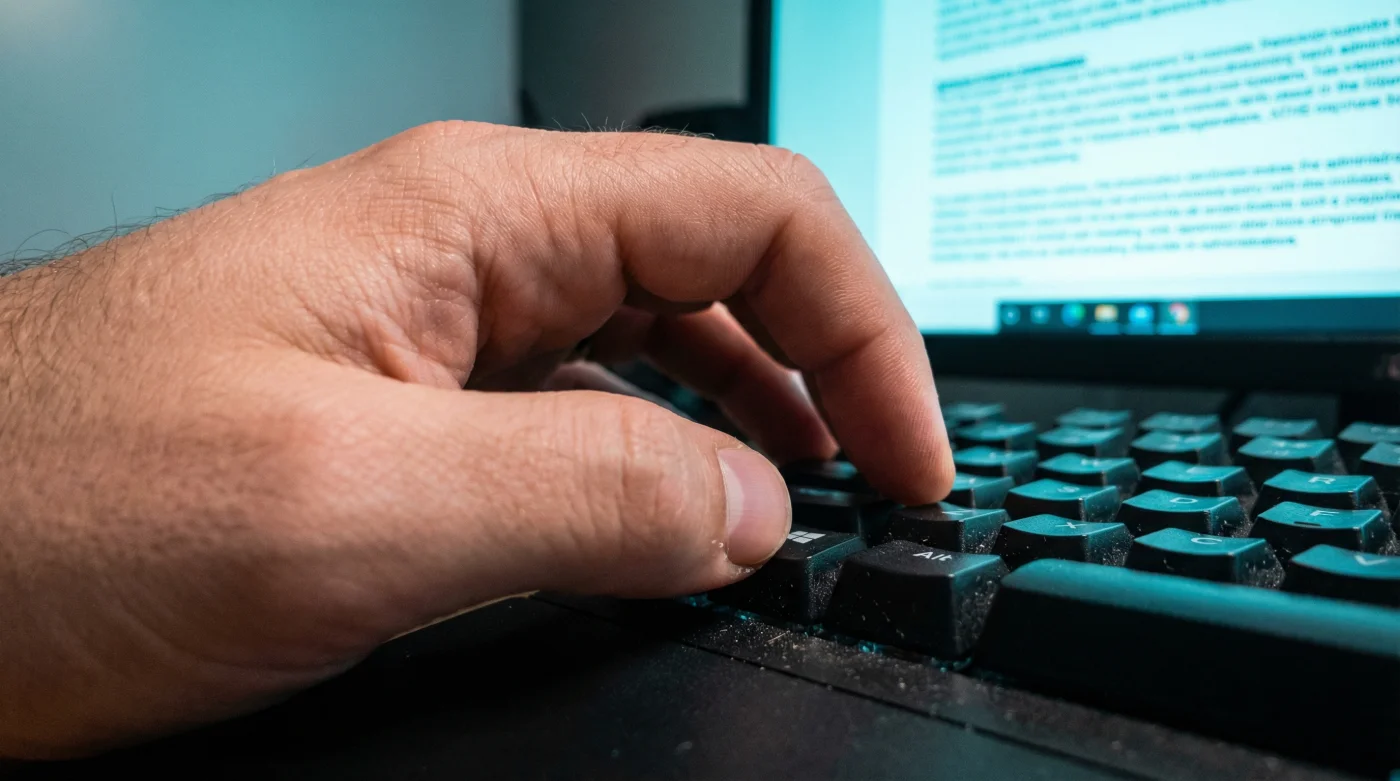
- En lugar del habitual y dócil clic izquierdo, presiona el botón derecho de tu ratón. Si prefieres prescindir del hardware externo, simplemente acaricia simultáneamente las teclas Windows + X en tu teclado.
- Observa cómo emerge de inmediato un menú gris oscuro, completamente sobrio y carente de íconos distractores.
- Utiliza las letras subrayadas sutilmente en el texto, como la ‘A’ para invocar la Terminal como Administrador, ejecutando acciones con una velocidad que dejaría perplejo a un usuario promedio.
Este simple y metódico gesto elimina el ruido visual inútil de la ecuación diaria. Es un acto de presencia absoluta frente a tu equipo de trabajo, una declaración de principios que confirma que entiendes cómo respira tu computadora por debajo de sus espesas capas de maquillaje digital corporativo.
La tranquilidad de la propiedad absoluta
Al final de la extensa jornada de trabajo, dominar tu entorno digital no se trata de acumular o presumir conocimientos arcanos de informática frente a tus colegas. Se trata fundamentalmente de eliminar por completo la fricción mental y física entre lo que piensas que debes hacer y lo que la máquina finalmente ejecuta por ti.
Cuando dejas de depender de barras de búsqueda erráticas y te niegas a navegar por menús deliberadamente confusos, recuperas algo de un valor incalculable: tu tiempo y la sensación de control real. Tu computadora deja de ser una caja de cristal misteriosa que toma decisiones a tus espaldas, para convertirse verdaderamente en tuya. Una herramienta obediente, directa y moldeable que responde sin vacilaciones al menor de tus gestos tácticos.
‘El diseño verdaderamente avanzado no es aquel que te muestra todo el catálogo de opciones, sino el que coloca el control estructural de tu vida digital a la distancia exacta de un solo latido.’
| Punto Clave | Detalle del Sistema | Valor Añadido para Ti |
|---|---|---|
| Atajo Windows + X | Abre el menú de enlace rápido (Power User Menu) de manera nativa. | Ahorras hasta 6 clics innecesarios para llegar a las herramientas de diagnóstico vitales. |
| Terminal (Administrador) | Ejecuta líneas de comando con los privilegios más altos del sistema operativo. | Resuelves bloqueos de red o errores de Windows Update sin depender de interfaces lentas. |
| Administrador de Dispositivos | Mapea en un árbol visual todo el hardware físico que está conectado a la placa madre. | Identificas al instante qué pieza específica (tu cámara web o micrófono) está fallando y por qué. |
Preguntas Frecuentes sobre el Menú de Administrador
¿Este menú oculto daña mi computadora si toco algo por error?
No por el simple hecho de abrirlo. Es solamente una puerta rápida de acceso. Sin embargo, herramientas como la Terminal de comandos o la Administración de particiones de discos requieren precaución técnica al momento de confirmar cambios y aplicar configuraciones.
¿Este atajo funciona también en versiones anteriores como Windows 10?
Absolutamente sí, el atajo existe en la arquitectura desde los días de Windows 8. Pero en Windows 11 ha sido cuidadosamente refinado para incluir la nueva y poderosa Terminal integrada en lugar del clásico y anticuado Símbolo del sistema.
¿Por qué Microsoft decidió no hacer mucho más visible este menú?
Es una medida de seguridad pasiva. Sirve para proteger a los usuarios casuales de modificar accidentalmente configuraciones críticas que podrían desestabilizar el funcionamiento del sistema operativo, reservándolo inteligentemente para quienes realmente saben buscarlo.
¿Puedo personalizar las opciones que aparecen al presionar Windows + X?
Oficialmente desde la interfaz de Windows no es tan sencillo ni intuitivo, pero existen pequeños programas gratuitos de terceros, creados por la comunidad, que te permiten agregar o quitar accesos directos específicos de este menú táctico.
¿Qué hago si mi menú táctico se congela, no responde o simplemente no se abre?
Suele ser un problema temporal de la memoria caché del Explorador de archivos. Presionar las teclas Ctrl + Shift + Esc para abrir el Administrador de Tareas y reiniciar el proceso llamado ‘Explorador de Windows’ suele curar el bloqueo de manera casi inmediata.