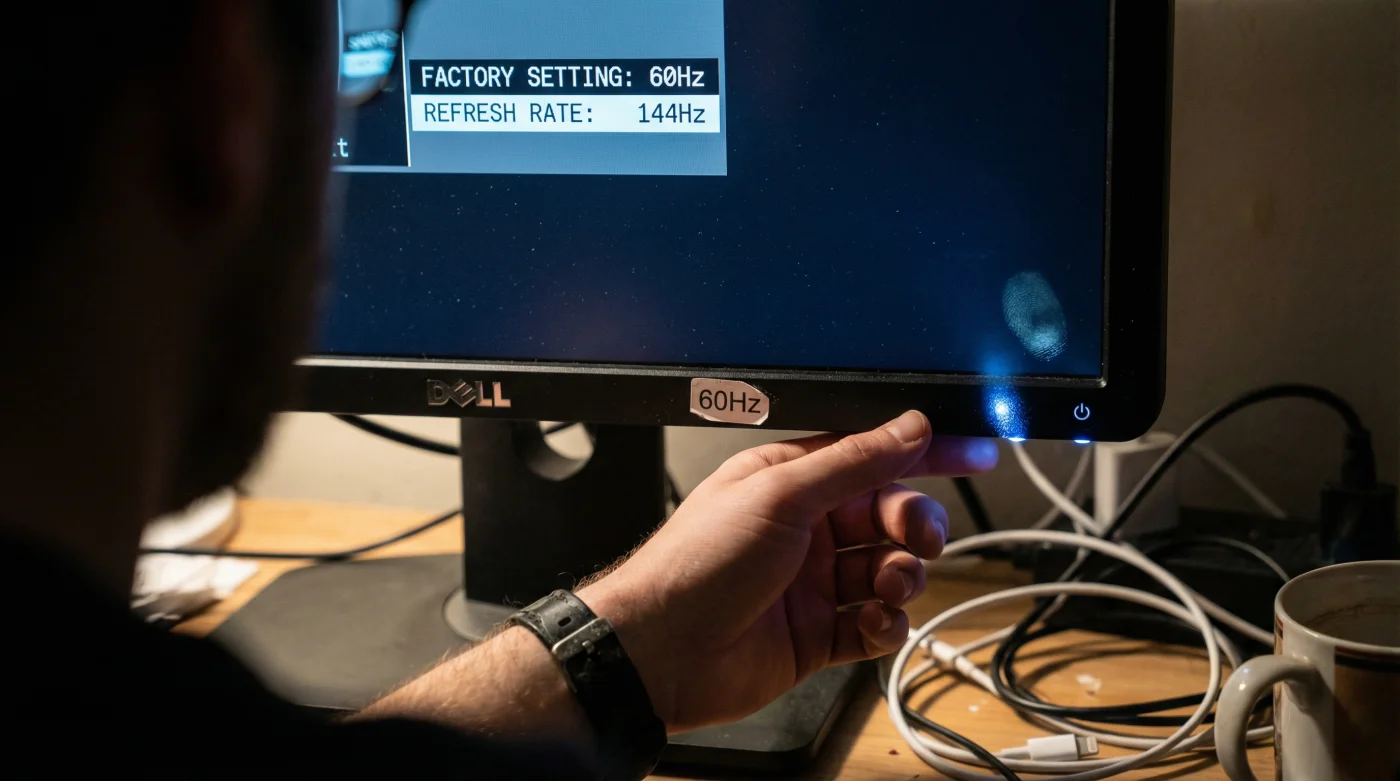
El leve olor a plástico tibio y ozono inunda tu escritorio cuando instalas ese nuevo monitor Dell. Es una pieza negra, sobria, con una base rígida que grita funcionalidad. La caja de cartón marrón dicta con letras aburridas sus especificaciones técnicas: 60Hz de tasa de refresco, panel estándar, diseñado para la productividad diaria de una oficina. Lo conectas, mueves el ratón por primera vez y sientes esa pequeña fricción visual, ese ligero rastro borroso que arrastra el cursor sobre el fondo blanco de tus documentos.
Asumes que es lo normal y te resignas. Has comprado una herramienta de oficina común, invirtiendo unos 3,500 pesos mexicanos por la tranquilidad que ofrece una marca confiable frente a las opciones genéricas. Nada parece fuera de lugar en este silencioso y predecible ritual corporativo.
Pero existe una verdad industrial que los fabricantes rara vez mencionan en sus folletos promocionales. Crear paneles de cristal líquido diferentes para cada modelo de su catálogo es logísticamente costoso. Muchas veces, la pantalla que tienes frente a ti está respirando a través de una almohada, con sus capacidades limitadas intencionalmente por software para no competir con las líneas más caras de la misma marca.
Descubrir esta limitación cambia por completo tu relación con la tecnología que consumes a diario. La fluidez real sigue ahí, esperando pacientemente tras una simple combinación de botones físicos que contradice absolutamente todo lo que el manual de usuario te quiere hacer creer.
El motor bajo la carcasa de plástico
Imagina que compras un auto sedán familiar, pero al abrir el cofre descubres que tiene un motor deportivo con un gobernador de velocidad instalado por la agencia. Los monitores Dell de líneas como Ultrasharp, P-Series o incluso la modesta E-Series operan bajo un principio similar. La caja miente por precaución empresarial. Te venden la estabilidad absoluta garantizada, pero esconden la capacidad del panel para redibujar la imagen mucho más rápido.
A esta mecánica oculta se le conoce en la ingeniería de pantallas como “overdrive” o acceso al menú de servicio de fábrica. Cuando mandas un poco más de voltaje a los cristales líquidos, el tiempo de respuesta mejora drásticamente. La transición de los píxeles de gris a gris pierde esa neblina fantasmal que fatiga tu vista a las cinco de la tarde. De repente, tu herramienta de trabajo ordinaria comienza a comportarse como un equipo especializado.
Mateo, de 34 años, es un auditor financiero en la Ciudad de México. Pasaba hasta diez horas diarias frente a un Dell P2419H analizando hojas de cálculo interminables. Sus ojos terminaban inyectados en sangre, culpando al brillo y a la edad. Una tarde, limpiando el bisel inferior con un paño húmedo, presionó accidentalmente dos botones a la vez mientras encendía el equipo. Una pequeña ventana azul con una “F” apareció en la esquina superior izquierda. Al investigar ese menú, forzó su panel de 60Hz a operar a 75Hz constantes. Esa sutil diferencia de 15 fotogramas por segundo extra eliminó sus migrañas por completo. El cursor dejó de arrastrarse; ahora se deslizaba como hielo sobre una sartén caliente.
Ajustando el enfoque según tus ojos
No todos los usuarios perciben la fluidez de la misma manera ni necesitan el mismo nivel de agresividad en el panel. Modificar este parámetro es un acto de sintonía fina, como afinar un instrumento musical antes de un concierto. Dependiendo de tus rutinas frente a la pantalla, la configuración oculta te beneficiará de formas muy distintas.
Para el oficinista exhausto: Si tu día transcurre entre documentos de texto, correos electrónicos y celdas de Excel, tu peor enemigo es el “ghosting” o desenfoque de movimiento del texto al hacer scroll. Al subir el refresco unos pocos hercios por encima de la especificación de fábrica, las letras mantienen sus bordes afilados incluso cuando la rueda de tu ratón gira a toda velocidad. Tu cerebro deja de trabajar horas extras intentando reenfocar palabras borrosas.
Para el editor visual metódico: Quienes manipulan fotografías o líneas de tiempo de video necesitan que la previsualización responda de forma orgánica a sus comandos. Activar el modo de sobremarcha en los ajustes reduce la latencia entre que presionas la barra espaciadora y el momento en que el clip comienza a reproducirse. La imagen debe fluir instantáneamente, conectando tu intención con la respuesta de los píxeles sin ese microsegundo de letargo.
- Google Drive consume tu almacenamiento local creando estos archivos temporales invisibles.
- Monitores Dell ocultan una tasa de refresco superior en este submenú.
- Android Auto sobrecalienta tu celular por este servicio de ubicación redundante.
- Windows Defender ralentiza tu PC analizando sus propios archivos del sistema.
- Clash Royale empareja rivales más difíciles por esta caché acumulada oculta.
El ritual para despertar los hercios
Acceder a este potencial reprimido requiere un poco de paciencia táctil. No necesitas instalar programas de dudosa procedencia ni desarmar la carcasa; solo usar tus dedos con la precisión de quien abre una cerradura analógica. Este es el proceso físico para forzar la evolución de tu pantalla.
Primero, asegúrate de que tu monitor esté conectado directamente a la tarjeta gráfica mediante un cable DisplayPort de buena calidad, ya que las conexiones HDMI antiguas suelen ser un cuello de botella para las frecuencias altas. Apaga el equipo por completo usando el botón de encendido frontal.
- Mantén presionado el botón superior del bisel (o la combinación del botón 1 y 4, contando de arriba hacia abajo, según el año de tu modelo).
- Sin soltar esos botones, presiona el botón de encendido.
- Una vez que el monitor encienda, suelta todos los botones y presiona el botón número 1 nuevamente.
- Aparecerá un bloque gris o azul pálido en la pantalla: estás dentro del Menú de Servicio (Factory Menu).
- Navega hasta las opciones de “Overdrive”, “Response Time” o desactiva la limitación del “Burn-in pattern” para permitir que el sistema operativo reciba nuevas frecuencias.
El kit de herramientas táctico: Una vez preparado el terreno en el hardware, debes ir a la Configuración de Pantalla Avanzada en Windows (o Pantallas en macOS). Allí, busca las propiedades del adaptador y entra a la pestaña de Monitor. Si el proceso fue exitoso, el menú desplegable que antes solo mostraba 60Hz, ahora ofrecerá 72Hz, 75Hz o incluso 85Hz. Aplica el cambio. Si la pantalla parpadea y muestra un error de “Fuera de Rango”, simplemente espera 15 segundos a que Windows revierta el ajuste automáticamente, indicando el límite físico de tu silicón particular.
Más que píxeles, un respiro para tu vista
Al final del día, exprimir un poco más de velocidad de tu monitor no es un truco para impresionar a nadie con números vacíos. Es una intervención directa en tu propio confort fisiológico. Pasar un tercio de nuestra vida mirando una fuente de luz artificial ya es suficientemente desgastante para nuestro sistema nervioso.
Apropiarte de la tecnología de esta forma transforma un objeto inerte en una herramienta adaptada a ti. Te niegas a aceptar los límites corporativos que dictan cómo debes consumir información. Al suavizar el movimiento de cada ventana, cada cursor y cada línea de texto, estás retirando una capa invisible de fricción que tus músculos oculares solían absorber en silencio.
La tecnología de consumo está diseñada para la mediocridad de las masas, operando con amplios márgenes de seguridad para evitar devoluciones en garantía. Sin embargo, cuando te tomas el tiempo de entender la maquinaria que hay debajo del plástico, reclamas una calidad de vida que ya habías pagado, pero que la industria había decidido guardar en un cajón cerrado con llave.
El confort visual constante no es un lujo ergonómico, es el resultado directo de negarse a aceptar las configuraciones de fábrica como una verdad inamovible.
| Punto Clave | Detalle Técnico | Valor para Ti |
|---|---|---|
| Menú de Servicio | Interfaz oculta accesible mediante combinación de botones físicos. | Permite alterar voltajes de fábrica sin perder garantía por software. |
| Aumento de Hercios (Hz) | Subir de los 60Hz estándar a 72Hz o 75Hz reales. | Reducción inmediata de la fatiga visual al leer o hacer scroll. |
| Tiempo de Respuesta (Overdrive) | Aceleración del cambio de color de gris a gris en el panel. | Elimina el rastro borroso del ratón, dando una sensación táctil más rápida. |
Preguntas Frecuentes
¿Hacer esto anula la garantía de mi monitor Dell?
No. Entrar al menú de servicio o ajustar las frecuencias de pantalla desde Windows es un procedimiento que no altera físicamente el hardware; si te excedes de la capacidad, la pantalla simplemente mostrará un error y volverá a su estado anterior.¿Por qué Dell oculta esta capacidad de rendimiento?
Es una cuestión de control de calidad masivo. Limitan el panel a 60Hz para asegurar que el 100% de los monitores funcionen bajo cualquier clima o condición, reduciendo su tasa de devoluciones.¿Esto acorta la vida útil de mi pantalla?
Forzar voltajes extremos en paneles no preparados puede generar calor residual, pero aumentar de 60Hz a 75Hz en un panel moderno rara vez afecta la vida útil perceptible de los componentes LED.¿Funciona igual usando un cable HDMI o necesito DisplayPort?
Para lograr los mejores resultados y saltarse las restricciones de ancho de banda antiguo, siempre es preferible utilizar un cable DisplayPort de buena calidad si tu modelo lo soporta.¿Puedo hacerlo en un monitor conectado a una laptop Apple Mac?
Sí, los paneles reaccionan igual, pero en macOS podrías necesitar presionar la tecla “Option” (Alt) mientras haces clic en el menú de “Resolución Ajustada” para que aparezca el selector de frecuencias oculto.