Sostienes tu iPad Pro entre las manos y el aluminio se siente frío, sólido, como una herramienta que no debería fallar. Sin embargo, en la esquina superior derecha, aparece ese aviso persistente: “Almacenamiento casi lleno”. Abres la galería y, con un nudo en el estómago, empiezas a sacrificar recuerdos. Borras ese video de tu sobrino, las ráfagas de fotos del último viaje a Valle de Bravo y esas capturas de pantalla que creías útiles. Pero, al revisar los ajustes, la barra gris de ‘Otros’ o ‘Datos del sistema’ apenas se mueve, burlándose de tu esfuerzo. Es un silencio digital frustrante, como intentar limpiar una habitación sacudiendo solo el polvo de los muebles mientras la alfombra esconde kilos de suciedad.
La realidad es que borrar fotos es un paliativo superficial. El sistema de archivos de Apple es una estructura compleja donde la memoria caché se queda pegada a los rincones del procesador. Estos archivos residuales, que yo llamo ‘almacenamiento fantasma’, son fragmentos de aplicaciones que ya no existen o previsualizaciones de archivos que ya eliminaste, pero que el iPad se niega a soltar porque cree que podrías necesitarlos pronto. Es un acaparamiento algorítmico que no se soluciona borrando, sino recalibrando el sistema desde adentro.
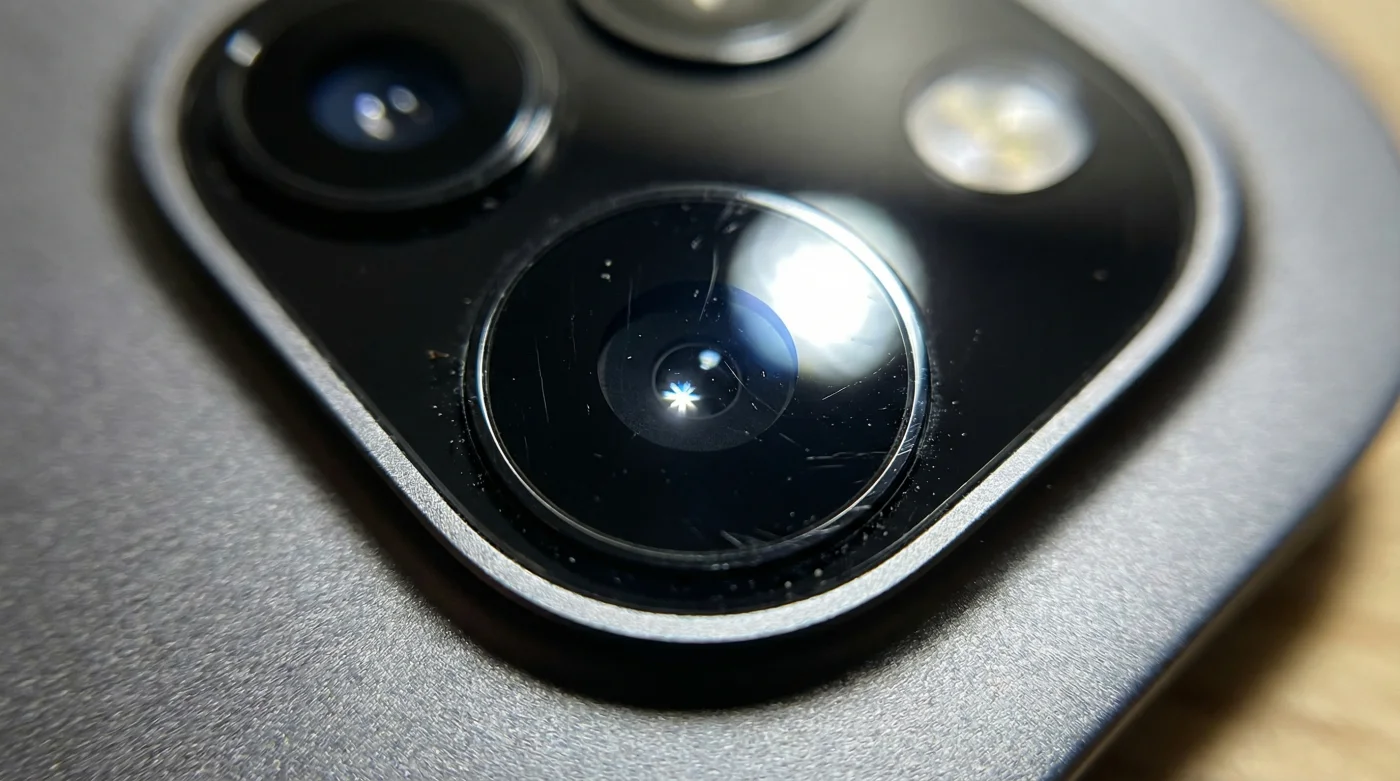
Esa pequeña lente negra junto a las cámaras, el escáner LiDAR, suele pasar desapercibido como un juguete para arquitectos o entusiastas de la realidad aumentada. Pero ese sensor de luz no solo mide distancias; tiene la capacidad única de forzar una purga sistémica cuando se activa de la manera correcta. Es el equivalente tecnológico a abrir todas las ventanas de una casa para que el aire fresco expulse el estancamiento acumulado en los rincones.
El mito de la papelera y el sensor de profundidad
Hemos crecido con la idea de que la informática es lineal: si quito algo de aquí, el espacio se libera allá. Pero el iPad Pro funciona más como un organismo vivo que como un archivero. Cuando borras contenido, el sistema marca ese espacio como ‘disponible’ pero no necesariamente lo limpia. Aquí es donde entra la metáfora del escáner como un catalizador de orden. El LiDAR (Light Detection and Ranging) emite pulsos de luz que regresan al sensor para mapear el entorno en tres dimensiones.
Lo que pocos saben es que, para procesar esa montaña de datos espaciales en tiempo real, iPadOS necesita despejar la ‘vía rápida’ del procesador y de la memoria RAM. Al iniciar un escaneo profundo de una habitación, el sistema prioriza el flujo de datos del LiDAR y, para evitar un colapso de rendimiento, ejecuta una limpieza agresiva de procesos secundarios y archivos temporales que llevan semanas ocupando espacio sin permiso. No estás borrando archivos; estás obligando al sistema a reconocer que ya no tiene espacio para basura.
La revelación de Mariana: El secreto del arquitecto
Mariana, una arquitecta de 34 años basada en la Ciudad de México, se enfrentaba a este problema a diario. Su iPad Pro de 12.9 pulgadas, cargado con planos de AutoCAD y renders pesados, vivía al límite de su capacidad. Ella seguía el manual: vaciaba la carpeta de ‘Eliminados recientemente’, limpiaba el historial de Safari y aun así, el almacenamiento fantasma devoraba 20 GB de su dispositivo. Un día, mientras realizaba un levantamiento en un edificio antiguo en la Condesa usando la app de Medición, notó algo extraño al terminar.
Después de una sesión de 15 minutos mapeando muros con el LiDAR, su iPad no solo funcionaba más rápido, sino que el almacenamiento disponible había aumentado mágicamente 8 GB. Mariana no había borrado nada nuevo. Simplemente, la intensidad del procesamiento requerido para el mapeo 3D obligó a iPadOS a purgar la memoria caché que se resistía a desaparecer con los métodos convencionales. Es el ‘truco del experto’ que los técnicos de nivel profesional utilizan sin decírtelo.
Ajustes según tu perfil de usuario
- Motorola Moto G agota su batería escaneando estas redes invisibles diariamente
- Samsung Galaxy A55 decepciona frente al rendimiento de este modelo anterior
- Mando PS5 DualSense oculta este menú de calibración para joysticks desviados
- Fiscal general Pam Bondi exige bloquear esta función en todos los Android.
- Plataformas del ENARM 2026 filtran datos médicos por un fallo de software.
- Para el Creador Visual: Si editas en Lightroom o LumaFusion, tu caché se llena de pre-renderizados. Realiza un escaneo de 5 minutos en un entorno con mucha luz para que el LiDAR identifique múltiples planos. Esto obliga al sistema a cerrar los contenedores de caché de video que quedaron abiertos.
- Para el Estudiante o Usuario de Oficina: Si tu iPad está lleno de PDFs y notas de GoodNotes, el almacenamiento fantasma suele estar en la indexación de búsqueda. Usa la función de ‘Muebles’ en alguna app de diseño de interiores para mover objetos virtuales por tu habitación; esto refresca la base de datos de archivos activos.
- Para el Gamer de Alto Rendimiento: Los juegos descargan paquetes de texturas que a veces no se borran tras una actualización. Un escaneo circular lento de tu escritorio limpiará los hilos de memoria residual que el juego dejó suspendidos en segundo plano.
El método de la Purga Espacial: Paso a paso
Para aplicar esta técnica de forma efectiva, no necesitas software caro ni conocimientos de programación. Solo necesitas un par de minutos y un poco de luz natural. Sigue estos pasos para reclamar tu espacio digital sin perder un solo archivo importante:
- Abre la aplicación nativa ‘Medición’ (Measure) que viene preinstalada en tu iPad Pro.
- Asegúrate de estar en una habitación con buena iluminación. El LiDAR sufre en la oscuridad y no forzará el sistema de la misma manera.
- Empieza a mover el iPad lentamente, como si estuvieras pintando las paredes con la pantalla. El objetivo es que los puntos blancos de mapeo cubran toda la superficie de la habitación.
- Una vez que el sistema haya creado una malla sólida (lo notarás porque la interfaz se siente fluida y los objetos detectados se marcan con líneas amarillas), mantén la aplicación abierta por 2 minutos adicionales sin hacer nada.
- Cierra la aplicación deslizando hacia arriba y reinicia tu iPad (botón de encendido y volumen). Al encender, verás que la sección de ‘Otros’ en el almacenamiento se ha reducido significativamente al haber sido recalibrada.
Hacia una relación más sana con tus dispositivos
Al final del día, entender que tu iPad Pro es más que una pantalla con iconos te da una ventaja competitiva. No se trata de pelear contra la falta de gigabytes, sino de comprender la filosofía con la que fue construido. Apple diseñó el LiDAR para ver el mundo físico, pero inadvertidamente nos entregó una herramienta para ordenar nuestro mundo virtual. Cuando dejas de ver tu dispositivo como una caja cerrada y empiezas a tratarlo como un sistema que respira y se satura, el mantenimiento deja de ser una carga y se convierte en un ritual de fluidez.
Dominar este pequeño secreto te libera de la ansiedad de tener que elegir qué recuerdo borrar. El espacio está ahí, solo estaba escondido bajo el polvo de procesos invisibles. Deja que la luz del LiDAR barra los fantasmas de tu memoria y recupera la velocidad que te prometieron el día que lo sacaste de su caja por primera vez.
“La verdadera potencia de un dispositivo no reside en cuántos archivos puede guardar, sino en la limpieza con la que gestiona el vacío.”
| Acción Tradicional | Efecto Real | Valor del Método LiDAR |
|---|---|---|
| Borrar fotografías | Elimina datos visibles pero mantiene la caché. | Protege tus recuerdos mientras libera espacio invisible. |
| Vaciar papelera | Libera espacio nominal en el disco. | Optimiza el rendimiento del procesador al purgar procesos. |
| Reiniciar forzosamente | Cierra apps pero no limpia archivos residuales. | Recalibra el sistema de archivos de forma orgánica y profunda. |
Preguntas Frecuentes
1. ¿El uso constante del LiDAR desgasta la batería de mi iPad?
Sí, el LiDAR consume más energía que una cámara normal, pero usarlo 5 minutos para limpiar la memoria es mucho más eficiente que tener el iPad lento por falta de almacenamiento durante horas.2. ¿Funciona este truco en modelos de iPad Air o iPad normal?
Lamentablemente no, ya que esos modelos no cuentan con el sensor LiDAR físico necesario para forzar la recalibración del sistema de archivos espaciales.3. ¿Qué pasa si el almacenamiento ‘Otros’ no baja después del escaneo?
Asegúrate de reiniciar el iPad justo después de cerrar la app de Medición. El sistema necesita el arranque en frío para consolidar los cambios en la tabla de almacenamiento.4. ¿Es necesario descargar apps de terceros para hacer esto?
No, la aplicación nativa ‘Medición’ de Apple es suficiente, aunque apps como Polycam ofrecen un escaneo más intensivo que puede ser incluso más efectivo.5. ¿Cada cuánto tiempo debo realizar este proceso de limpieza?
Te recomiendo hacerlo una vez al mes o después de realizar una actualización grande de iPadOS para evitar que los archivos de instalación queden como ‘fantasma’.