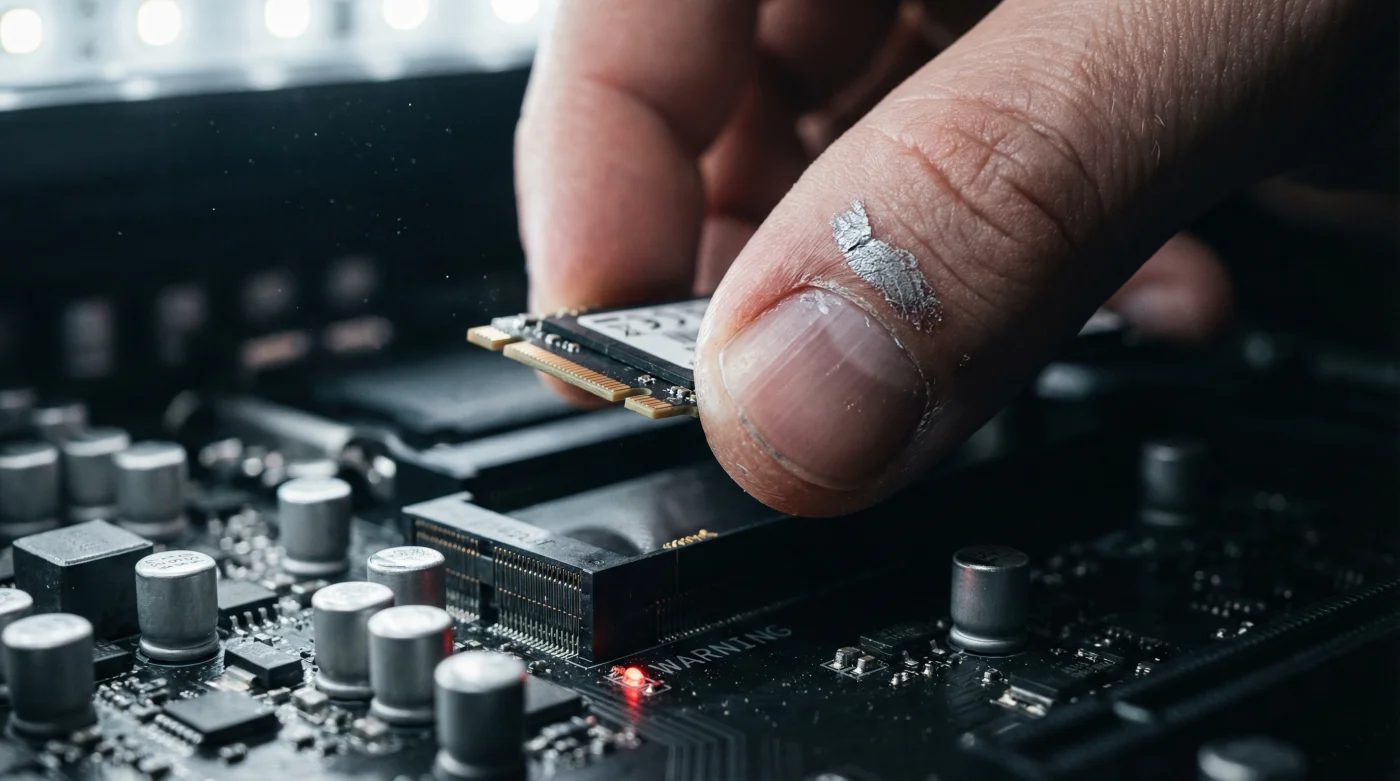
El ligero crujido del plástico antiestático marca el inicio del ritual. Tienes en tus manos esa pequeña placa rectangular, apenas más grande que un paquete de chicles, que promete transformar los lentos minutos de carga en fracciones de segundo. La instalas con cuidado, aprietas ese diminuto tornillo y enciendes tu computadora esperando un milagro inmediato.
Sin embargo, cuando el sistema arranca, algo se siente fuera de lugar. La barra de progreso de Windows no vuela como imaginabas y esa sensación de decepción te hace dudar si el gasto valió la pena.
La realidad es que los discos sólidos no son magia pura que funciona por sí sola. Tratar de obtener todo el rendimiento de tu nuevo hardware simplemente conectándolo es como intentar respirar a través de una almohada. El sistema operativo y tu tarjeta madre necesitan saber exactamente cómo comunicarse con esta nueva pieza.
El freno de mano invisible de tu sistema
Compraste un auto deportivo, pero lo estás manejando en primera velocidad. La arquitectura de tu computadora tiene caminos rápidos y lentos, y si no le dices a la información por dónde circular, tomará por defecto la ruta más antigua y segura.
Este cuello de botella ocurre porque las configuraciones de fábrica priorizan la compatibilidad universal sobre el rendimiento extremo. Tu tarjeta madre prefiere que el disco encienda de forma segura a que corra a los 7,000 megabytes por segundo que promete la caja.
Mateo, un editor de video de 34 años en la colonia Narvarte, gastó casi 3,500 pesos en un flamante SSD NVMe Gen4 para dejar de sufrir con sus proyectos en 4K. Pasaron dos semanas de frustración y renderizados lentos hasta que descubrió que había instalado la tarjeta en el puerto secundario de su tarjeta madre, uno que compartía el ancho de banda con los viejos puertos SATA. Al cambiarlo de ranura, la velocidad de escritura pasó de 1,500 a 6,800 MB/s en un instante.
Ajustando las capas de tu equipo
No todos los escenarios requieren la misma intervención. Dependiendo del uso diario que le des a tu computadora, el ajuste que necesitas realizar puede variar desde un simple cambio físico hasta un par de clics en el panel de control.
Para quien busca fluidez total
Si usas tu equipo para trabajar intensamente, el problema suele estar en el puerto físico. El puerto M.2 más cercano al procesador es el único que tiene una línea de comunicación directa. Los puertos inferiores hacen que los datos pasen primero por el chipset, creando un peaje innecesario que recorta la velocidad de transferencia.
Para el jugador impaciente
- Motorola Moto G agota su batería escaneando estas redes invisibles diariamente
- Samsung Galaxy A55 decepciona frente al rendimiento de este modelo anterior
- Mando PS5 DualSense oculta este menú de calibración para joysticks desviados
- Fiscal general Pam Bondi exige bloquear esta función en todos los Android.
- Plataformas del ENARM 2026 filtran datos médicos por un fallo de software.
Para quien revive una laptop
Al clonar un disco mecánico viejo a tu nuevo SSD, te traes toda la basura y configuraciones anticuadas. A veces, el sistema operativo sigue tratando a tu disco sólido como si tuviera partes móviles, programando desfragmentaciones automáticas que solo acortan su vida útil sin aportar velocidad.
Acciones mínimas para la máxima velocidad
Detente a revisar tu instalación antes de conformarte con un equipo lento. Recuperar tu velocidad perdida es un proceso lógico, casi táctil, que requiere menos de diez minutos y ninguna herramienta especial.
- Verifica tu manual: Confirma que estás usando la ranura etiquetada como PCIe 4.0 o PCIe 5.0 directa al procesador, no al chipset.
- Entra al BIOS de tu tarjeta madre: Busca la configuración de los puertos y asegúrate de que estén asignados a la máxima capacidad que soporte tu placa, en lugar de la opción automática.
- Instala el software del fabricante: Descarga la herramienta oficial de tu disco desde su página web y activa la modalidad de rendimiento constante.
- Verifica el comando TRIM: Abre la consola de comandos de tu sistema, escribe fsutil behavior query DisableDeleteNotify. Si el resultado es cero, tu disco limpiará sus células correctamente.
La tranquilidad de un sistema equilibrado
Entender cómo interactúan tus componentes cambia tu relación con la tecnología diaria. Ya no eres un espectador pasivo, sino el director de orquesta de tu propia máquina de trabajo.
Al afinar estos pequeños detalles físicos y de software, no solo estás ganando segundos valiosos en tu rutina diaria, estás respetando tu inversión tecnológica y prolongando los años de servicio de tu equipo. El calor acumulado se disipa correctamente, los archivos pesados fluyen sin resistencia y tu pantalla responde al ritmo exacto de tus pensamientos.
La verdadera velocidad no se compra en una caja, se configura con paciencia. Un componente costoso mal calibrado es solo hardware ordinario.
| Punto Clave | Detalle de Configuración | Valor Agregado para ti |
|---|---|---|
| Elección de Puerto M.2 | Usar el más cercano al procesador central. | Evitas el cuello de botella del chipset y garantizas velocidad pura. |
| Configuración del BIOS | Cambiar la versión de puertos a Gen 4. | El sistema deja de limitar el ancho de banda por precaución innecesaria. |
| Controlador Oficial | Instalar el software directo del fabricante. | Activas el control térmico inteligente y evitas sobrecalentamientos. |
Preguntas Frecuentes
¿Por qué mi almacenamiento nuevo se siente más lento que el viejo? Principalmente porque puede estar instalado en un puerto de menor velocidad o compartiendo líneas de datos con otros discos conectados al mismo tiempo.
¿Necesito reinstalar todo el sistema para solucionar esto? No siempre. Cambiar de puerto físico o instalar el software del fabricante no borra tus datos personales, aunque siempre es buena idea tener respaldos.
¿Qué pasa si mi tarjeta madre es más antigua que el disco? El disco funcionará sin problemas, pero su velocidad máxima estará limitada por el diseño físico de tu computadora. Es un comportamiento normal.
¿Cómo sé si el mantenimiento automático está funcionando? Usa la herramienta optimizadora nativa del sistema; si reconoce tu unidad como estado sólido, el mantenimiento interno ya se está ejecutando solo.
¿Es peligroso cambiar configuraciones internas en el inicio? Solo si modificas valores de energía que no conoces. Cambiar la versión de los puertos de comunicación es un paso seguro y completamente reversible.