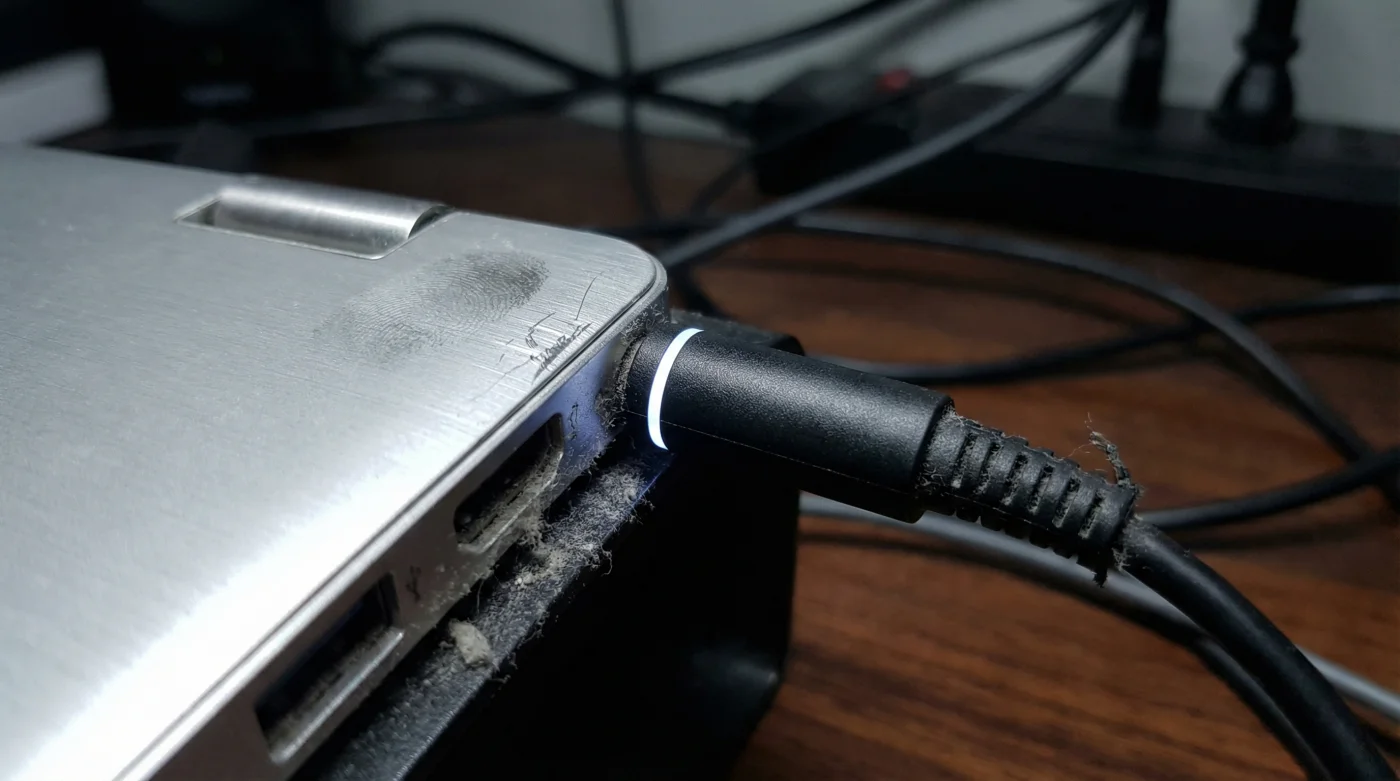
Empieza otra mañana de trabajo. El café humea junto a tus libretas, abres la tapa de tu equipo y conectas el cable de corriente. Escuchas ese pequeño tono de confirmación. Ves el ícono de la batería alcanzar el 100% y te olvidas de él durante las próximas ocho horas. Esa pequeña luz blanca en el lateral se convierte en parte del decorado de tu escritorio.
Parece la decisión más lógica del mundo. Has aprendido que salir de casa con la pila a medias es un riesgo, así que mantienes tu máquina enchufada todo el día creyendo que le estás ahorrando un esfuerzo. Después de todo, la lógica tradicional nos dice que un tanque lleno siempre es mejor que uno vacío.
Pero dentro del chasis de aluminio de tu laptop Dell, las cosas no funcionan con la misma mecánica que el motor de tu coche. Las celdas de iones de litio tienen un comportamiento orgánico. Si mantienes el equipo conectado todo el día con su configuración de fábrica, no estás protegiendo su vida útil; la estás asfixiando lentamente bajo una presión térmica constante.
El mito del tanque siempre lleno
Imagina que tomas una respiración profunda, llenas tus pulmones hasta el límite absoluto de su capacidad y te obligas a mantener el aire ahí, sin exhalar, durante horas. Sentirías una tensión insoportable en el pecho. Eso es exactamente lo que ocurre a nivel químico cuando una batería se estaciona en su máxima capacidad y sigue recibiendo energía de la pared.
El error más común es pensar que el cargador detiene toda la actividad cuando llega al límite. En realidad, ocurren micro-descargas. El equipo gasta un 1% y el cargador lo empuja de vuelta al 100%. Este ciclo imperceptible eleva la temperatura interna. El calor es el enemigo silencioso que degrada los compuestos internos, hinchando las celdas y reduciendo las horas de autonomía en cuestión de meses.
Sin embargo, hay un detalle que solemos ignorar al iniciar nuestra rutina, una herramienta discreta que la mayoría descarta como programas innecesarios del fabricante. Cuando descubres cómo alterar este comportamiento, ese software que ignorabas se convierte en un salvavidas mecánico.
Arturo Mendoza, un técnico en reparación de hardware de 42 años en el centro de Guadalajara, recibe decenas de equipos semanales con los trackpads levantados por baterías inflamadas. “La gente llega asustada pensando que el teclado se rompió por presionar muy fuerte”, comenta Arturo mientras revisa una placa base. “Casi siempre es un equipo de trabajo que jamás se desconectó de su monitor con carga tipo C. Sus dueños nunca le dijeron al sistema operativo que la máquina iba a vivir en un escritorio”. Esa pequeña confesión técnica lo cambia todo.
Ajustes térmicos según tu rutina
No todos usamos nuestras herramientas del mismo modo, y la forma en que alimentas tu equipo debe adaptarse al ritmo de tus días. Tratar a todos los usuarios por igual es la razón por la que las configuraciones estándar suelen fallar a largo plazo.
Para el oficinista arraigado. Si tu laptop pasa de lunes a viernes anclada a tu escritorio, conectada a monitores externos y enchufada a la corriente, no necesitas el 100%. Lo ideal es enseñarle a tu máquina a nutrirse solo hasta un nivel medio, manteniendo la energía en un estado de reposo absoluto.
Para el nómada de cafeterías. Si pasas la mañana en una junta, la tarde trabajando en una cafetería de la colonia Roma y solo conectas el equipo por la noche, tu desgaste es distinto. Aquí, el objetivo es evitar que la batería se vacíe por completo frecuentemente, ya que drenarla lastima la química interna tanto como sobrellenarla.
- Google Drive consume tu almacenamiento local creando estos archivos temporales invisibles.
- Monitores Dell ocultan una tasa de refresco superior en este submenú.
- Android Auto sobrecalienta tu celular por este servicio de ubicación redundante.
- Windows Defender ralentiza tu PC analizando sus propios archivos del sistema.
- Clash Royale empareja rivales más difíciles por esta caché acumulada oculta.
La pausa consciente en tu configuración
Corregir este hábito no requiere conocimientos avanzados de programación ni descargar aplicaciones de dudosa procedencia. Dell incluye una utilidad nativa diseñada específicamente para gestionar esta tensión, pero viene en modo de carga rápida por defecto.
Tomarte cinco minutos para modificar el Dell Power Manager (o el apartado de energía en la app My Dell) es un acto de cuidado preventivo directo. Sigue esta ruta silenciosa para cambiar las reglas del juego:
- Abre el menú de inicio de Windows y busca “Dell Power Manager” o la aplicación “My Dell”.
- Navega hasta la pestaña lateral de “Información de la batería” o “Energía”.
- Haz clic en “Configuración” o “Ajustes” dentro de la vista del perfil de carga.
- Selecciona la opción “Principalmente uso de CA” (AC Use) si tu equipo vive conectado al enchufe.
- Si prefieres un control estricto manual, elige “Personalizado” y establece que la carga inicie cuando baje al 50% y se detenga al 80%.
Al limitar la carga máxima, el aluminio de la base debería sentirse apenas templado al tacto, incluso después de un día intenso de videollamadas. Estás permitiendo que la batería respire, encontrando ese reposo natural donde el desgaste se vuelve casi inexistente.
El valor de cuidar nuestras herramientas
Modificar una simple regla de alimentación parece un acto minúsculo, casi invisible entre el caos de notificaciones diarias. Pero en un mundo donde reemplazamos objetos con una velocidad vertiginosa, detenernos a comprender cómo funcionan nuestros dispositivos nos otorga un control real sobre nuestras finanzas y nuestras herramientas de trabajo diarias.
Una batería original de repuesto puede costar fácilmente entre 1,500 y 3,000 pesos mexicanos, un gasto totalmente evitable si prestamos atención a los ritmos físicos de la tecnología. Al final, no se trata solo de ahorrar dinero o evadir la molestia de dejar el equipo en un taller de servicio técnico por varios días.
Se trata de la certeza de saber que tu herramienta de trabajo responderá cuando más la necesites. Es la tranquilidad de desconectar el cable en un aeropuerto o en medio de un apagón repentino y ver que el indicador marca horas de vida real, no minutos artificiales de un sistema agotado en secreto. Cuidar el interior de tu máquina es proteger tu propia calma operativa.
“Una batería que nunca descansa es como un músculo tensionado perpetuamente; dale espacio para respirar al 80% y te devolverá años de lealtad.”
| Punto Clave | Detalle Técnico | Valor Agregado para el Lector |
|---|---|---|
| Carga Continua al 100% | Genera estrés térmico constante y micro-ciclos de recarga. | Comprender por qué tu laptop se calienta sin estar procesando tareas pesadas. |
| Uso Principal de CA (AC Use) | Reduce el umbral de carga máxima automáticamente para equipos de escritorio. | Evita que la batería se hinche, ahorrando hasta 3,000 MXN en reparaciones físicas y repuestos. |
| Límite Personalizado (50% – 80%) | Mantiene el litio en su zona de menor tensión química (estado neutro). | Prolonga la vida útil del equipo por años, manteniendo la autonomía original para cuando realmente salgas de casa. |
Preguntas Frecuentes
¿Es malo dejar mi laptop Dell conectada toda la noche?
Si no has modificado la configuración de energía, sí. Estacionar la batería al 100% toda la noche genera estrés constante. Con el perfil de “Uso Principal de CA” activado, puedes dejarla conectada sin problema.¿Qué hago si mi laptop ya se siente caliente de la parte inferior?
Desconecta el equipo inmediatamente, deja que la batería baje al 30% en un ambiente ventilado y luego ajusta el perfil de energía a “Personalizado” limitando la carga al 80%.¿Dónde encuentro la aplicación si mi Dell es muy nueva?
En los modelos recientes, las opciones de Dell Power Manager se han migrado a la aplicación general llamada “My Dell”, dentro del apartado de Energía (Power).¿Se puede arreglar una batería que ya está hinchada?
No. Una batería inflada es un riesgo químico y de seguridad. Debes apagar el equipo, dejar de cargarlo y llevarlo con un técnico para su reemplazo y reciclaje seguro.¿Esta regla aplica también para mi teléfono móvil o tableta?
Sí, la física de las baterías de iones de litio es universal. Mantener cualquier dispositivo constantemente al 100% degrada sus celdas, aunque las laptops sufren más por el calor adicional que genera su propio procesador.